Error code 279 di Roblox adalah salah satu masalah yang paling sering dialami oleh pemain di seluruh dunia. Bahkan, beberapa pemain Roblox yang tidak tau cara mengatasi error ini menjadi tidak bisa menjalankan Game Roblox. Ketika error ini muncul, biasanya kamu akan melihat pesan “Failed to connect to the game” yang membuatmu tidak bisa masuk ke game atau terputus di tengah permainan.
Kali ini Miara Tech akan membagikan bagaimana cara fix error 279 di Roblox, agar saat menjalankan Game kembali tidak ada error yang muncul.
Arti Error Code 279 di Roblox
Meskipun terlihat seperti masalah dari gamenya, sebenarnya error ini terjadi karena gangguan pada koneksi antara aplikasi Roblox dan server Roblox. Masalah ini biasanya disebabkan oleh faktor eksternal seperti firewall, DNS, atau port yang terblokir. Baik kamu bermain di PC, Mac, maupun perangkat mobile, error ini bisa terjadi kapan saja.
Untungnya, ada beberapa cara efektif yang bisa kamu lakukan untuk mengatasi masalah ini. Panduan berikut akan membantu menjawab pertanyaan seperti “bagaimana cara mengatasi error code 279 Roblox di HP?” dan platform lainnya seperti di Windows, MacOS.
Penyebab Roblox Error Code 279
Sangat tidak seru jika saat ingin bermain Game Roblox kamu mendapatkan pesan error, dan ini bisa saja terjadi dari beberapa hal yang sudah dijelaskan sebelumnya. Error Code 279 muncul bersama pesan “Failed to connect to the game” yang mengganggu pengalaman bermainmu. Untuk memahami error ini, penting mengetahui apa yang terjadi pada koneksi antara perangkat dan server Roblox.
Penyebab Umum Error 279 di Roblox
Beberapa penyebab yang paling sering menimbulkan masalah ini yaitu:
- Koneksi internet tidak stabil: Penyebab utama error ini.
- Firewall atau antivirus terlalu ketat: Pengaturan keamanan bisa memblokir koneksi Roblox.
- Masalah pada browser: Terutama jika kamu bermain melalui browser, ekstensi atau cache bisa mengganggu koneksi.
- Game berukuran besar: Game dengan data besar membutuhkan waktu loading lebih lama dan rentan timeout. Karna di Roblox sendiri, banyak sekali pilihan Games di dalamnya. Saat proses download berlangsung, dan memori penyimpanan kamu penuh error 279 bisa saja muncul.
Selain itu, beberapa pengguna melaporkan error ini muncul ketika pengaturan keamanan router disetel ke “strict” daripada “moderate”. Gangguan jaringan, baik dari kamu maupun dari server, juga bisa menyebabkan koneksi terputus.
Arti Pesan Error ‘Failed to connect to the game’
Pesan ini menandakan bahwa perangkatmu berhasil mengakses platform Roblox, tetapi gagal membuat koneksi stabil ke server game tertentu. Secara teknis, error code 279 (sering disertai “ID=17”) berarti perangkatmu mencoba terhubung ke server Roblox namun kehilangan koneksi sebelum game selesai dimuat.
Masalah ini biasanya muncul saat proses “handshake” antara perangkat dan server gagal sehingga game tidak bisa dimuat atau terputus setelah beberapa detik.
Alasan Error Ini Muncul
Error ini sering terjadi ketika:
- Ingin masuk ke game yang melakukan teleportasi server
- Proses loading berlangsung lebih dari 10–15 detik
- Berpindah server game
- Masuk ke game yang besar atau kompleks
Error paling sering muncul saat koneksi berubah atau ketika pengaturan keamanan mengganggu komunikasi aplikasi Roblox.
Periksa Faktor Eksternal Terlebih Dahulu
Sebelum mencoba solusi yang rumit, lebih baik pastikan dulu bahwa tidak ada masalah eksternal yang menyebabkan error kode 279.
Cek Status Server Roblox
Kadang bukan perangkatmu yang bermasalah, melainkan server Roblox sedang down. Kamu bisa mengeceknya dengan:
- Mengunjungi halaman status resmi Roblox
- Mengecek situs pemantau seperti DownDetector
- Melihat pengumuman di media sosial Roblox
Jika ada masalah dari pihak Roblox, kamu hanya perlu menunggu hingga server normal kembali.
Tes Kecepatan dan Stabilitas Internet
Roblox membutuhkan minimal 4–8 Mbps agar bisa berjalan lancar. Beberapa sumber menyarankan 6–8 Mbps untuk pengalaman terbaik.
Cara mengeceknya:
- Gunakan layanan speed test seperti SpeedTest.net
- Lihat kecepatan download dan upload
- Amati apakah koneksi naik-turun secara drastis
Ingat, bukan hanya kecepatan, tapi stabilitas juga sangat penting. Beberapa pemain mengalami ping hingga 5000 ms yang membuat karakter seperti “melompat-lompat” dan memicu error.
Coba Ganti Jaringan
Jika koneksimu bermasalah, coba gunakan jaringan lain.
- Pengguna PC yang memakai WiFi bisa mencoba kabel Ethernet.
- Pengguna mobile bisa mencoba beralih dari WiFi ke data seluler.
- Kamu juga bisa mencoba hotspot HP sebagai alternatif.
Jika jaringan lain berhasil, berarti masalah ada pada jaringan utama yang kamu gunakan.
Perbaiki Pengaturan Sistem dan Jaringan
Setelah faktor eksternal aman, kamu bisa lanjut memperbaiki pengaturan perangkatmu.
Restart Perangkat dan Router
Cara klasik namun sangat ampuh. Caranya:
- Cabut modem dan router dari listrik
- Tunggu 1–2 menit
- Hubungkan kembali modem, tunggu penuh
- Sambungkan router
Ini akan mereset jaringan dan memperbaiki banyak masalah koneksi.
Gunakan Windows Network Troubleshooter
Untuk pengguna Windows:
- Tekan Win+X, pilih Device Manager
- Buka Network Adapters
- Klik kanan driver WiFi → Update Driver
- Jika tidak membantu, coba Roll Back Driver
Nonaktifkan Firewall atau Antivirus Sementara
Firewall dan antivirus sering memblokir koneksi Roblox. Coba matikan sementara untuk melihat apakah itu biang masalahnya.
Tambahkan Roblox ke Firewall Exception
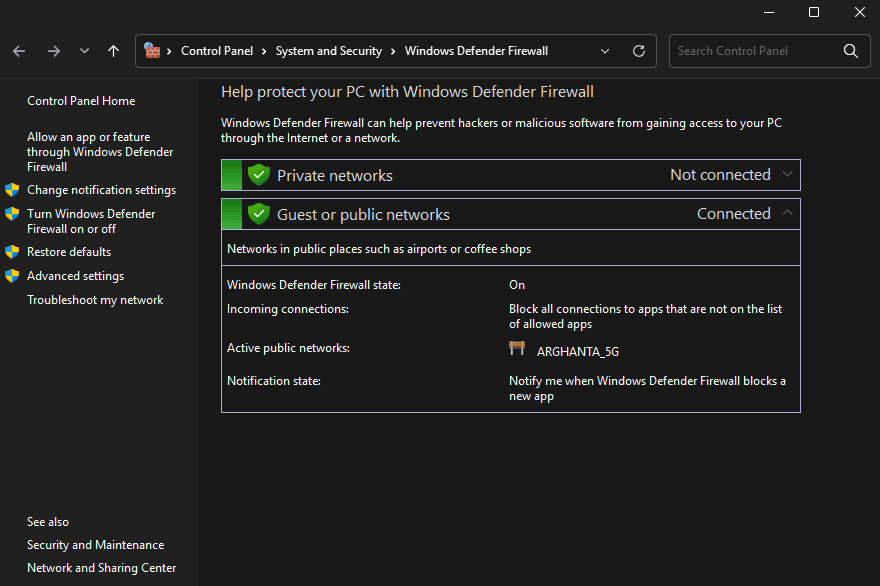
Agar koneksi Roblox tidak diblokir:
- Tekan Win+R, ketik
firewall.cpl - Pilih Allow an app through Windows Defender Firewall
- Klik Change settings → Allow another app
- Tambahkan Roblox
- Centang Private dan Public
Roblox menggunakan port UDP 49152–65535, jadi port ini harus terbuka.
Reinstall atau Update Roblox
Jika semua cara di atas gagal, kemungkinan berkas aplikasi Roblox rusak.
Hapus dan Install Ulang Roblox
Untuk Windows:
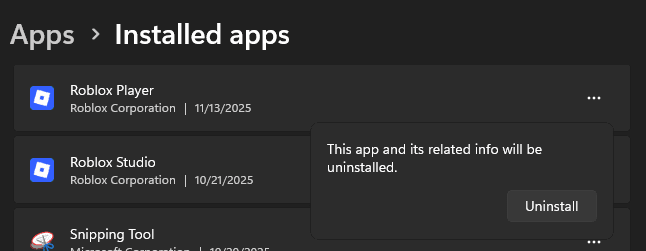
- Buka Settings > Apps > Apps & features
- Cari Roblox, lalu Uninstall
- Tekan Win+R, buka CMD dan ketik:
cd AppData\Local
rmdir /s Roblox
Restart lalu install ulang Roblox.
Hapus Cache Roblox
Cache yang rusak bisa menyebabkan error.
- Tekan Win+R, ketik
%Temp%\Roblox - Hapus semua file
- Lalu buka
%LocalAppdata%\Roblox - Hapus folder Versions, Downloads, dan ClientSettings
Coba Game Lain
Kadang error hanya terjadi pada satu game tertentu, terutama yang memiliki ukuran besar. Coba masuk ke game yang lebih kecil untuk mengetes koneksi.
Kesimpulan
Roblox Error Code 279 memang menyebalkan, apalagi ketika ingin langsung bermain. Tetapi error ini sebenarnya lebih sering disebabkan oleh masalah jaringan daripada bug game.
Selalu mulai dengan langkah sederhana:
- Cek status server
- Tes koneksi internet
- Restart perangkat dan router
Jika belum berhasil, lanjutkan dengan mengatur firewall, menjalankan troubleshooter, atau reinstall Roblox. Kadang cukup mencoba game lain untuk melihat apakah masalahnya spesifik di game tertentu.
Dengan koneksi yang stabil dan pengaturan sistem yang tepat, error ini bisa dihindari di kemudian hari. Setelah mencoba langkah-langkah di atas, kamu seharusnya bisa kembali bermain tanpa gangguan.