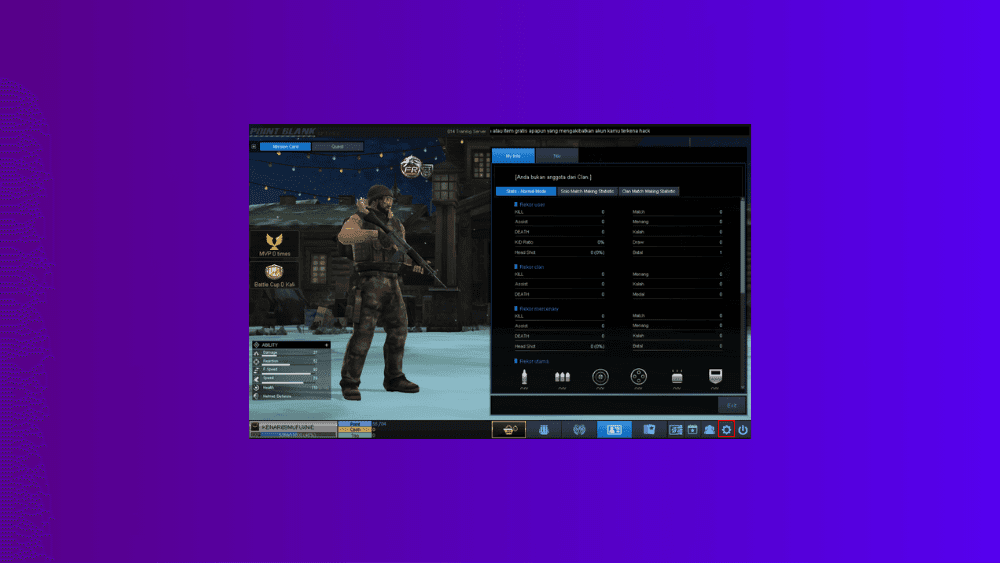
Setting grafik Point Blank sering kali menjadi penyebab utama kenapa game terasa berat, padahal spesifikasi PC masih tergolong layak untuk bermain. Banyak player mengeluh lag, FPS drop, hingga delay saat tembak, namun tidak sedikit yang belum memahami bahwa masalah tersebut bisa di atasi hanya dengan pengaturan yang tepat.
Point Blank sendiri merupakan game FPS yang cukup ringan, akan tetapi jika setting grafik tidak di sesuaikan dengan kemampuan perangkat, maka performa game akan menurun. Hal ini biasanya sering di alami oleh pengguna PC spek rendah atau yang biasa di sebut PC kentang.
Pada artikel kali ini mimin akan membahas secara lengkap setting grafik Point Blank yang paling ringan namun tetap jernih, sekaligus sebagai salah satu cara agar Point Blank tidak lag saat di mainkan, khususnya untuk PC dengan spesifikasi terbatas.
Pengaruh Setting Grafik Terhadap Performa Game
Jika kalian ingin memahami pengaturan dasar lainnya secara lebih lengkap, silahkan baca juga panduan Cara Setting Game Point Blank agar Ringan dan Tidak Lag yang membahas optimasi Point Blank dari sisi teknis dan performa.
Sebelum masuk ke pengaturan teknis, perlu kalian ketahui bahwa setiap menu di dalam setting video memiliki peran masing-masing. Resolusi, FPS, hingga efek visual akan sangat berpengaruh terhadap penggunaan CPU dan VGA.
Jika pengaturan terlalu tinggi, maka beban kerja PC akan meningkat sehingga menyebabkan FPS tidak stabil. Sebaliknya, jika setting terlalu rendah tanpa perhitungan, tampilan game menjadi buram dan kurang nyaman. Maka dari itu di perlukan keseimbangan antara performa dan visual agar permainan tetap optimal.
Setting Resolusi yang Paling Disarankan
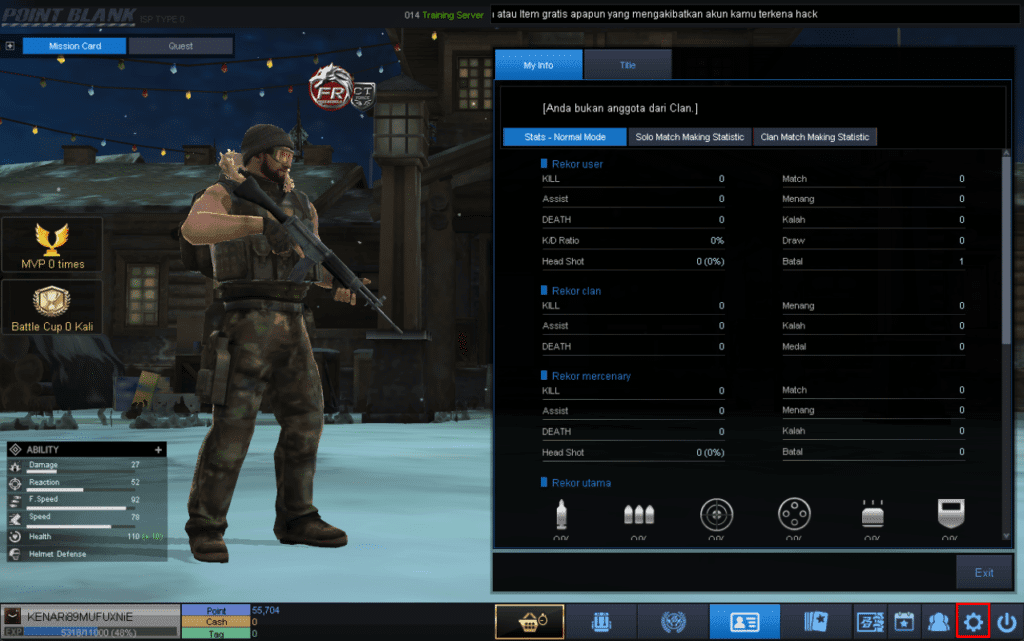
Sebelum melakukan pengaturan resolusi, pastikan kalian sudah masuk ke menu setting di dalam game. Untuk membuka menu pengaturan grafik Point Blank, silahkan login ke dalam game terlebih dahulu, lalu pada tampilan lobby tekan ikon Setting atau pengaturan yang berada di bagian kanan atas layar. Setelah itu masuk ke tab Video untuk mengatur resolusi, FPS, dan tampilan visual lainnya.
Resolusi menjadi bagian utama yang menentukan berat atau ringannya game. Untuk PC kentang, mimin menyarankan resolusi yang sudah terbukti stabil dan nyaman di gunakan oleh banyak player.
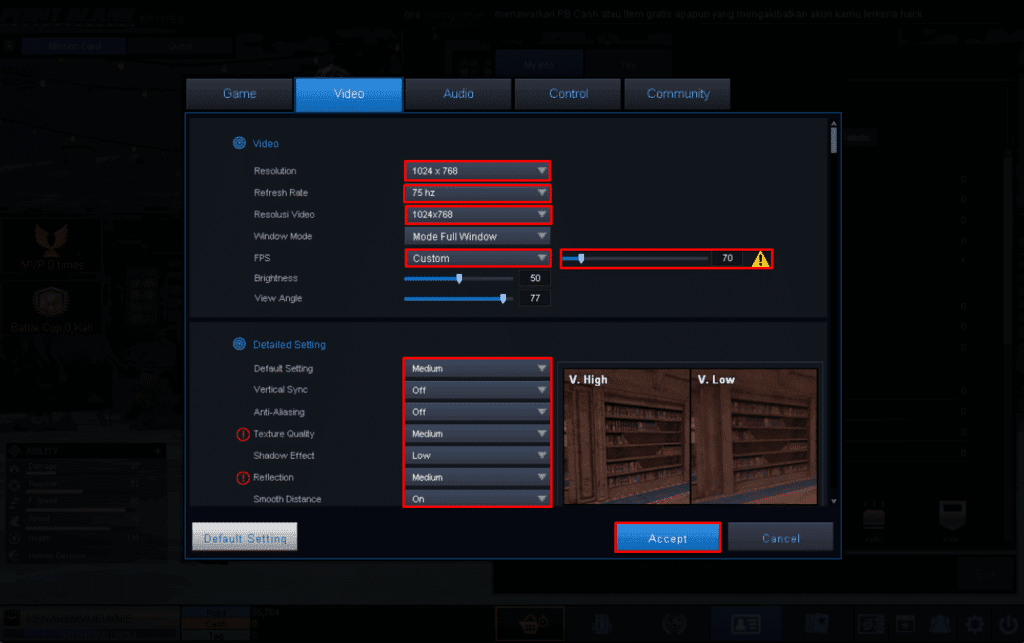
- Resolution: 1024 x 768
- Resolusi Video: 1024 x 768
- Refresh Rate: Sesuaikan monitor (60Hz atau 75Hz)
Resolusi ini cukup ringan untuk VGA onboard dan masih memberikan tampilan musuh yang jelas, baik jarak dekat maupun jarak jauh. Menggunakan resolusi di atas ini justru berpotensi membuat FPS turun saat kondisi ramai.
Pengaturan FPS dan Window Mode
FPS yang terlalu tinggi tidak selalu memberikan pengalaman bermain yang lebih baik, khususnya di PC spek rendah. FPS yang tidak di batasi justru sering menyebabkan frame drop dan stutter. Baca juga artikel tentang “Cara Mengatasi Point Blank Tidak Dapat Terhubung ke Server” jika ada masalah setelah kamu meningkatkan pengaturan Point Blank ke lebih tinggi grafiknya.
- Window Mode: Mode Full Window
- FPS: Custom
- FPS Limit: 70 – 75
Pengaturan ini cukup aman dan stabil untuk menjaga FPS tetap konsisten. Hindari penggunaan FPS Unlimited karena hanya akan membebani sistem tanpa manfaat yang signifikan.
Brightness dan View Angle agar Musuh Lebih Jelas
Brightness dan View Angle berpengaruh langsung terhadap kenyamanan visual. Banyak player mengatur brightness terlalu tinggi dengan harapan musuh lebih terlihat, padahal hasilnya justru sebaliknya.
- Brightness: 50
- View Angle: 75 – 77
Pengaturan ini membuat tampilan tetap natural, tidak menyilaukan mata, dan memudahkan tracking musuh tanpa membuat objek terlihat terlalu kecil.
Detailed Setting Paling Optimal untuk PC Kentang
Bagian Detailed Setting merupakan bagian terpenting dalam optimasi performa. Di sinilah banyak player melakukan kesalahan dengan menggunakan setting tinggi yang sebenarnya tidak di perlukan.
- Default Setting: Medium
- Vertical Sync: Off
- Anti-Aliasing: Off
- Texture Quality: Medium
- Shadow Effect: Low
- Reflection: Medium
- Smooth Distance: On
Setting di atas cukup seimbang antara performa dan visual. Texture masih terlihat jelas, bayangan tidak terlalu berat, dan FPS cenderung lebih stabil saat war maupun rush.
Pengaturan Tambahan di Menu Game
Selain menu Video, terdapat beberapa pengaturan di tab Game yang juga berpengaruh terhadap kelancaran bermain. Beberapa fitur visual sebaiknya di nonaktifkan agar fokus permainan tetap terjaga.
- Show Blood: On
- Kill Cam: Off
- Display Text Effect: Off
Cara Agar Point Blank Tidak Lag Selain Setting
Selain pengaturan di dalam game, ada beberapa langkah tambahan yang bisa kalian lakukan sebagai cara agar Point Blank tidak lag.
- Menutup aplikasi berat yang berjalan di background
- Mengaktifkan mode High Performance di Windows
- Memastikan driver VGA sudah terbaru
- Tidak menggunakan overlay atau aplikasi tambahan yang tidak perlu
Langkah-langkah ini sangat membantu menjaga kestabilan FPS, terutama saat kondisi permainan sedang ramai.
Penutup
Demikian pengaturan grafik Point Blank paling ringan namun tetap jernih yang bisa kalian terapkan, khususnya bagi pengguna PC kentang. Dengan setting yang tepat, lag dapat di minimalisir dan permainan menjadi lebih nyaman tanpa harus mengganti perangkat.
Silahkan sesuaikan kembali pengaturan di atas dengan spesifikasi PC masing-masing, karena setiap perangkat memiliki kemampuan yang berbeda. Semoga artikel ini bermanfaat dan bisa menjadi solusi bagi kalian yang sedang mencari cara agar Point Blank tidak lag. Terimakasih sudah membaca, dan mohon maaf jika terdapat kekurangan dalam penulisan.